
Google Search Console — бесплатный сервис Google, который показывает, как поисковая система видит ваш сайт: по каким запросам он появляется в результатах, какие страницы проиндексированы, а какие пропущены, и есть ли технические проблемы, мешающие ранжированию. Для владельца бизнеса это не факультативный инструмент для программистов, а единственный источник данных о том, что Google на самом деле думает о сайте, — и получить его можно бесплатно, без посредников.
01 Что такое Google Search Console и зачем она бизнесу
Search Console — это панель, которую Google предоставляет владельцам сайтов бесплатно. Подключение сервиса ничего не меняет в позициях само по себе, но даёт данные, без которых невозможно понять, работает SEO или нет, и на что обратить внимание в первую очередь.
Из отчётов Search Console можно узнать:
- по каким запросам сайт показывается в Google и сколько людей реально кликают по ссылке;
- какие страницы проиндексированы, а какие Google по какой-то причине пропустил;
- есть ли на сайте технические проблемы — от ошибок сканирования до скорости загрузки и мобильной версии;
- ссылается ли кто-то на сайт извне и с каких страниц;
- получил ли сайт ручные санкции или предупреждение о взломе.
Search Console часто путают с Google Analytics, но это разные инструменты с разной задачей. Search Console показывает, что происходит до клика — в поиске Google; Analytics показывает, что происходит после клика — уже на сайте. Разобраться с метриками эффективности рекламы и продаж помогает статья что такое ROAS, ДРР, CPL и CPA простыми словами, но любой разбор эффективности самого сайта в поиске начинается именно с данных Search Console.
02 Как добавить и подтвердить сайт в Search Console
Подключение сайта занимает несколько минут, но важно правильно выбрать тип ресурса — от этого зависит, какие данные вы увидите и насколько удобно будет их анализировать в дальнейшем.
Search Console предлагает два типа ресурсов:
- Домен — объединяет все версии сайта: с www и без, по http и https, а также поддомены. Подтверждается только через запись DNS у регистратора домена.
- Префикс URL — привязывается к конкретному адресу, например только к https-версии с www. Подтверждается файлом на сервере, мета-тегом на главной странице, через Google Analytics или Google Tag Manager.
Для большинства сайтов удобнее ресурс типа «Домен»: не нужно отдельно добавлять и подтверждать www- и не-www-версии, все данные сразу собираются в одном месте. Ограничение одно — подтвердить его можно только через DNS, а значит нужен доступ к панели управления доменом. Если такого доступа нет, подойдёт «Префикс URL» с подтверждением через файл или мета-тег — это делается прямо в коде сайта, без обращения к регистратору.
| Способ подтверждения | Что нужно | Когда подходит |
|---|---|---|
| DNS-запись | Доступ к настройкам домена у регистратора | Ресурс «Домен»; самый надёжный способ, не слетает при смене хостинга |
| HTML-файл | Доступ к хостингу для загрузки файла в корень сайта | Быстрая разовая проверка, если нет доступа к DNS |
| Мета-тег | Доступ к коду страницы в разделе head | Сайты на конструкторах и CMS, где легче вставить тег, чем загрузить файл |
| Google Analytics / Tag Manager | Уже установленный код счётчика на всех страницах | Если аналитика уже подключена и код стоит на сайте |
После выбора способа Google проверяет наличие подтверждающего файла, записи или тега и в течение нескольких минут открывает доступ к ресурсу. Порядок действий для каждого способа подробно описан в справке Search Console о подтверждении прав собственности на сайт.
03 Sitemap и первая проверка индексации
Сразу после подтверждения сайта стоит отправить файл sitemap.xml — карту сайта со списком страниц, которые нужно просканировать. Это делается в разделе «Файлы Sitemap»: достаточно указать адрес файла и нажать «Отправить».
Важно понимать: отправка sitemap не гарантирует индексацию, она лишь ускоряет обнаружение страниц и помогает Google расставить приоритеты сканирования. Требования к самому файлу и порядок его подачи описаны в документации Google по картам сайта.
Проверить, что происходит с конкретной страницей прямо сейчас, можно через инструмент проверки URL — строку поиска в верхней части Search Console. Он показывает две версии: как страница выглядит в текущем индексе Google и как она выглядит при живом сканировании в этот момент. Если страница ещё не проиндексирована, но уже готова, здесь же можно запросить индексирование вручную — это не гарантирует позиций, но ускоряет первое сканирование новой или обновлённой страницы.
04 Отчёт «Эффективность»: клики, показы, CTR и позиция
Отчёт «Эффективность» — самый используемый раздел Search Console для владельца бизнеса, потому что именно здесь видно, какой трафик сайт реально получает из поиска и по каким запросам.
Четыре метрики отчёта означают следующее:
- Показы — сколько раз ссылка на страницу появилась в выдаче Google, даже если её не заметили и не кликнули;
- Клики — сколько раз по ссылке реально перешли на сайт;
- CTR — отношение кликов к показам, показывает, насколько привлекательны заголовок и описание страницы в выдаче;
- Средняя позиция — примерное место сайта в выдаче по этому запросу, усреднённое за выбранный период.
Комбинация этих метрик подсказывает, что делать дальше. Если у страницы много показов и низкая позиция, скорее всего, ей не хватает содержания или ссылочного веса — стоит свериться с чек-листом SEO-аудита сайта самостоятельно, чтобы найти конкретные слабые места. Если позиция уже неплохая, пятое–десятое место, а CTR ниже, чем у других страниц на похожей позиции, чаще всего дело в заголовке и описании — они не убеждают кликнуть, даже когда сайт уже показывается в выдаче. Официальное описание метрик отчёта есть в справке об отчёте «Эффективность». Отчёт можно фильтровать по странице, запросу, стране и устройству, а также сравнивать периоды, чтобы отследить эффект от конкретных изменений на сайте.
05 Отчёт «Индексирование страниц»: разбираемся со статусами
Раздел «Страницы» показывает, сколько URL сайта проиндексировано, а сколько исключено, и по какой причине. Здесь важно не пугаться самого факта исключения — часть причин совершенно нормальна и не требует вмешательства.
Наиболее частые причины исключения страниц из индекса:
- Обнаружена, но пока не проиндексирована — Google знает о странице, но ещё не добрался до сканирования; обычно помогает время, внутренние ссылки с посещаемых страниц и запрос индексирования вручную;
- Просканирована, не проиндексирована — страницу посмотрели, но не сочли достаточно ценной для индекса; часто означает тонкий или во многом дублирующийся контент;
- Дубликат, канонический URL не выбран пользователем — у страницы есть почти идентичная копия, и Google сам выбрал, какую версию считать основной; если выбор неверный, нужно явно указать canonical;
- Страница с переадресацией и заблокировано файлом robots.txt — технически ожидаемые статусы для служебных или неактуальных адресов, а не ошибка сами по себе.
Правило простое: тревогу должны вызывать только те страницы, которые обязаны быть в поиске, но не проиндексированы. Остальные статусы — часть нормальной работы поисковой системы, а не повод срочно что-то чинить.
06 Core Web Vitals и удобство для мобильных
Ещё два отчёта показывают, насколько комфортно пользоваться сайтом технически: скорость загрузки и корректность отображения на телефонах. Оба фактора Google учитывает при оценке страницы наравне с содержанием, хотя и не так сильно, как релевантность контента запросу.
Отчёт по основным веб-показателям (Core Web Vitals) строится на реальных данных пользователей браузера Chrome и оценивает три параметра: скорость загрузки основного контента (LCP), отклик на первое взаимодействие (INP) и визуальную стабильность страницы при загрузке (CLS). Связь этих показателей с восприятием сайта пользователем подробно разобрана в документации Google об опыте взаимодействия со страницей. Отчёт «Удобство для мобильных» отдельно указывает на конкретные проблемы — слишком мелкий текст, элементы интерфейса, расположенные слишком близко друг к другу, или отсутствие настройки области просмотра для мобильных экранов.
Оба отчёта группируют страницы не по отдельным URL, а по шаблонам: если проблема характерна для типа страницы, например всех карточек товара, достаточно исправить один шаблон, чтобы улучшить сразу все страницы этого типа.
07 Ссылки, ручные санкции и сообщения о безопасности
Три оставшихся раздела открывают реже, но именно они первыми сигнализируют о серьёзных проблемах — от подозрительных ссылок до штрафов и взлома сайта.
Что стоит проверять периодически:
- Ссылки — показывает, какие сайты и страницы ссылаются на вас, а также самые используемые анкоры; полезно, чтобы отслеживать ссылочный профиль без платных сервисов и вовремя заметить резкий всплеск подозрительных ссылок;
- Меры вручную — сюда попадают ручные санкции от специалистов Google за нарушение рекомендаций для вебмастеров; если раздел пуст, санкций нет, и падение трафика связано с другими причинами;
- Проблемы безопасности — предупреждает о взломе сайта, внедрённом вредоносном коде или фишинговом содержимом; такие уведомления требуют немедленной реакции, потому что Google может понизить или полностью исключить сайт из выдачи, пока проблема не устранена.
Если трафик сайта неожиданно упал, первым делом стоит заглянуть именно в эти два последних раздела, а затем перейти к более широкой диагностике, которая разобрана в статье почему сайт не растёт в Google. Если после самостоятельной проверки причина так и не находится, дальнейший разбор обычно требует профессионального SEO-аудита и продвижения.
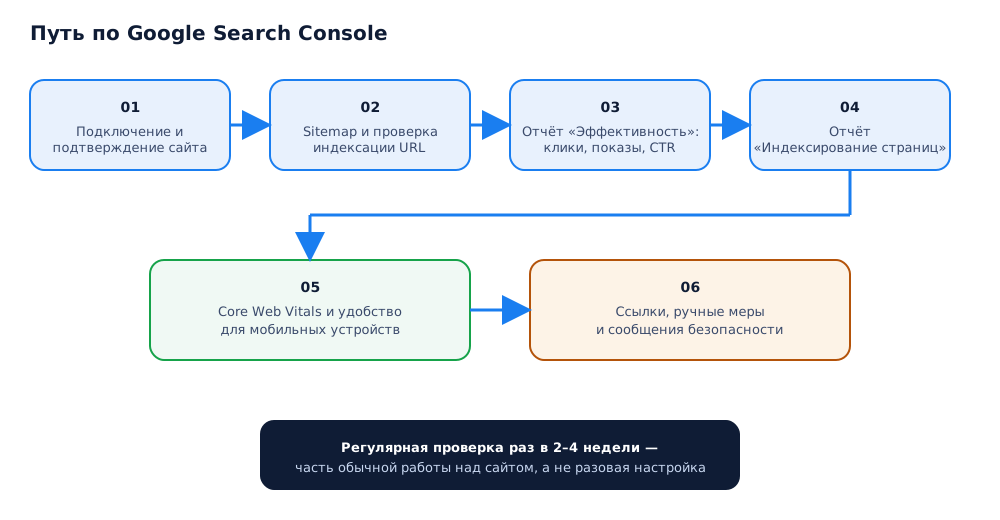
Если Search Console только что подключена к новому или обновлённому сайту, отдельно пройдите SEO-чек-лист перед запуском или редизайном сайта — он закрывает технические причины падения трафика, которые как раз показывают отчёты Search Console.
Отчёт об индексировании страниц — только часть работы с Search Console; что делать, если конкретная страница так и не попала в индекс, подробно разобрано в статье как ускорить индексацию сайта в Google.
08 Частые вопросы
Сколько времени нужно, чтобы данные появились в Search Console после подтверждения сайта?
Обычно первые данные по индексированию появляются в течение нескольких часов — суток, а отчёт «Эффективность» начинает наполняться данными о показах и кликах в течение 2–3 дней. Полная картина за представительный период складывается примерно через 2–3 недели, потому что Search Console показывает статистику с задержкой в 1–2 дня и хранит историю максимум за 16 месяцев.
В чём разница между Search Console и Google Analytics?
Search Console показывает, что происходит до клика: по каким запросам сайт показывается в Google, сколько раз и на какой позиции, а также технические проблемы с индексацией. Google Analytics показывает, что происходит после клика: поведение посетителя на сайте, конверсии и путь до покупки. Это разные, дополняющие друг друга инструменты, а не конкуренты.
Что делать, если страница показывает статус «Обнаружена, но пока не проиндексирована»?
Это значит, что Google знает о странице, но ещё не решил её сканировать — часто из-за ограниченного краулингового бюджета или низкой значимости страницы для сайта. Стоит проверить, есть ли на неё внутренние ссылки с посещаемых страниц, добавить её в sitemap и через инструмент проверки URL отправить запрос на сканирование вручную.
Может ли Search Console показать, что сайт получил ручные санкции?
Да, для этого есть отдельный раздел «Ручные меры» в разделе безопасности и мер вручную. Если раздел пустой, ручных санкций нет и резкое падение трафика вызвано другими причинами — алгоритмическими изменениями, техническими ошибками или потерей позиций по конкретным запросам. Проверка этого раздела — первый шаг при любом необъяснимом падении трафика.
Нужно ли добавлять и www-версию, и версию без www?
Если использовать ресурс типа «Домен», Search Console автоматически объединяет данные по всем протоколам и поддоменам, включая www и без www, — добавлять их отдельно не нужно. Ресурсы типа «Префикс URL» приходится добавлять по отдельности для каждого варианта адреса, поэтому для большинства сайтов ресурс «Домен» удобнее.
Как часто нужно проверять Search Console?
Раздел безопасности и ручных мер и оповещения на почту стоит держать включёнными постоянно — они присылают уведомление о критичных проблемах сразу. Отчёты «Эффективность» и «Индексирование страниц» достаточно просматривать раз в 2–4 недели, а после публикации новых страниц или технических изменений на сайте — дополнительно, вне графика.