
Google Search Console — безкоштовний сервіс Google, який показує, як пошукова система бачить ваш сайт: за якими запитами він з'являється в результатах, які сторінки проіндексовані, а які пропущені, і чи є технічні проблеми, що заважають ранжуванню. Для власника бізнесу це не факультативний інструмент для програмістів, а єдине джерело даних про те, що Google насправді думає про сайт, — і отримати його можна безкоштовно, без посередників.
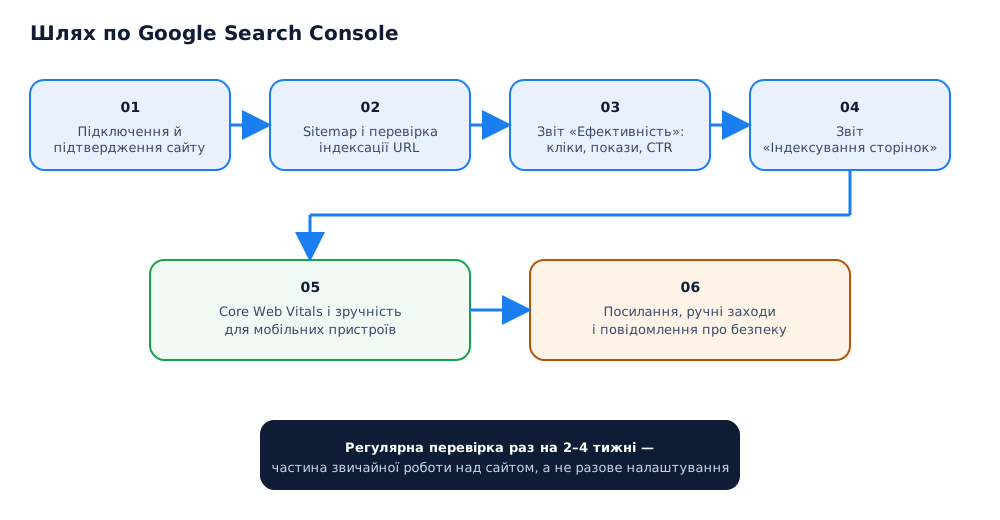
01 Що таке Google Search Console і навіщо вона бізнесу
Search Console — це панель, яку Google надає власникам сайтів безкоштовно. Підключення сервісу саме собою нічого не змінює в позиціях, але дає дані, без яких неможливо зрозуміти, чи працює SEO, і на що звернути увагу в першу чергу.
Зі звітів Search Console можна дізнатися:
- за якими запитами сайт показується в Google і скільки людей справді клікають по посиланню;
- які сторінки проіндексовані, а які Google з якоїсь причини пропустив;
- чи є на сайті технічні проблеми — від помилок сканування до швидкості завантаження й мобільної версії;
- чи посилається хтось на сайт ззовні і з яких сторінок;
- чи отримав сайт ручні санкції або попередження про злам.
Search Console часто плутають із Google Analytics, але це різні інструменти з різним завданням. Search Console показує, що відбувається до кліку — у пошуку Google; Analytics показує, що відбувається після кліку — уже на сайті. Розібратися з метриками ефективності реклами та продажів допомагає стаття що таке ROAS, ДРВ, CPL і CPA простими словами, але будь-який розбір ефективності самого сайту в пошуку починається саме з даних Search Console.
02 Як додати і підтвердити сайт у Search Console
Підключення сайту займає кілька хвилин, але важливо правильно обрати тип ресурсу — від цього залежить, які дані ви побачите і наскільки зручно буде їх аналізувати надалі.
Search Console пропонує два типи ресурсів:
- Домен — об'єднує всі версії сайту: з www і без, за http і https, а також піддомени. Підтверджується тільки через запис DNS у реєстратора домену.
- Префікс URL — прив'язується до конкретної адреси, наприклад тільки до https-версії з www. Підтверджується файлом на сервері, мета-тегом на головній сторінці, через Google Analytics або Google Tag Manager.
Для більшості сайтів зручніший ресурс типу «Домен»: не потрібно окремо додавати і підтверджувати www- і не-www-версії, усі дані одразу збираються в одному місці. Обмеження одне — підтвердити його можна тільки через DNS, а отже потрібен доступ до панелі керування доменом. Якщо такого доступу немає, підійде «Префікс URL» із підтвердженням через файл або мета-тег — це робиться прямо в коді сайту, без звернення до реєстратора.
| Спосіб підтвердження | Що потрібно | Коли підходить |
|---|---|---|
| DNS-запис | Доступ до налаштувань домену у реєстратора | Ресурс «Домен»; найнадійніший спосіб, не злітає при зміні хостингу |
| HTML-файл | Доступ до хостингу для завантаження файлу в корінь сайту | Швидка разова перевірка, якщо немає доступу до DNS |
| Мета-тег | Доступ до коду сторінки в розділі head | Сайти на конструкторах і CMS, де легше вставити тег, ніж завантажити файл |
| Google Analytics / Tag Manager | Уже встановлений код лічильника на всіх сторінках | Якщо аналітика вже підключена і код стоїть на сайті |
Після вибору способу Google перевіряє наявність підтверджувального файлу, запису або тега і протягом кількох хвилин відкриває доступ до ресурсу. Порядок дій для кожного способу докладно описаний у довідці Search Console про підтвердження прав власності на сайт.
03 Sitemap і перша перевірка індексації
Одразу після підтвердження сайту варто надіслати файл sitemap.xml — карту сайту зі списком сторінок, які потрібно просканувати. Це робиться в розділі «Файли Sitemap»: достатньо вказати адресу файлу і натиснути «Надіслати».
Важливо розуміти: надсилання sitemap не гарантує індексацію, воно лише прискорює виявлення сторінок і допомагає Google розставити пріоритети сканування. Вимоги до самого файлу та порядок його подачі описані в документації Google про карти сайту.
Перевірити, що відбувається з конкретною сторінкою прямо зараз, можна через інструмент перевірки URL — рядок пошуку у верхній частині Search Console. Він показує дві версії: як сторінка виглядає в поточному індексі Google і як вона виглядає при живому скануванні в цей момент. Якщо сторінка ще не проіндексована, але вже готова, тут же можна запросити індексування вручну — це не гарантує позицій, але прискорює перше сканування нової або оновленої сторінки.
04 Звіт «Ефективність»: кліки, покази, CTR і позиція
Звіт «Ефективність» — найбільш використовуваний розділ Search Console для власника бізнесу, бо саме тут видно, який трафік сайт реально отримує з пошуку і за якими запитами.
Чотири метрики звіту означають таке:
- Покази — скільки разів посилання на сторінку з'явилося у видачі Google, навіть якщо його не помітили і не клікнули;
- Кліки — скільки разів по посиланню справді перейшли на сайт;
- CTR — відношення кліків до показів, показує, наскільки привабливі заголовок і опис сторінки у видачі;
- Середня позиція — приблизне місце сайту у видачі за цим запитом, усереднене за обраний період.
Комбінація цих метрик підказує, що робити далі. Якщо у сторінки багато показів і низька позиція, найімовірніше, їй бракує змісту або посилального ваги — варто звіритися з чек-листом SEO-аудиту сайту самостійно, щоб знайти конкретні слабкі місця. Якщо позиція вже непогана, п'яте–десяте місце, а CTR нижчий, ніж у інших сторінок на схожій позиції, найчастіше річ у заголовку й описі — вони не переконують клікнути, навіть коли сайт уже показується у видачі. Офіційний опис метрик звіту є в довідці про звіт «Ефективність». Звіт можна фільтрувати за сторінкою, запитом, країною і пристроєм, а також порівнювати періоди, щоб відстежити ефект від конкретних змін на сайті.
05 Звіт «Індексування сторінок»: розбираємося зі статусами
Розділ «Сторінки» показує, скільки URL сайту проіндексовано, а скільки виключено, і з якої причини. Тут важливо не лякатися самого факту виключення — частина причин цілком нормальна і не вимагає втручання.
Найчастіші причини виключення сторінок з індексу:
- Виявлено, але поки не проіндексовано — Google знає про сторінку, але ще не дійшов до сканування; зазвичай допомагає час, внутрішні посилання з відвідуваних сторінок і запит індексування вручну;
- Проскановано, не проіндексовано — сторінку переглянули, але не вважали достатньо цінною для індексу; часто означає тонкий або багато в чому дублюючий контент;
- Дублікат, канонічний URL не обрано користувачем — у сторінки є майже ідентична копія, і Google сам обрав, яку версію вважати основною; якщо вибір неправильний, потрібно явно вказати canonical;
- Сторінка з переадресацією і заблоковано файлом robots.txt — технічно очікувані статуси для службових або неактуальних адрес, а не помилка самі по собі.
Правило просте: тривогу мають викликати тільки ті сторінки, які зобов'язані бути в пошуку, але не проіндексовані. Решта статусів — частина нормальної роботи пошукової системи, а не привід терміново щось лагодити.
06 Core Web Vitals і зручність для мобільних
Ще два звіти показують, наскільки комфортно користуватися сайтом технічно: швидкість завантаження і коректність відображення на телефонах. Обидва фактори Google враховує при оцінці сторінки нарівні зі змістом, хоча і не так сильно, як релевантність контенту запиту.
Звіт про основні веб-показники (Core Web Vitals) будується на реальних даних користувачів браузера Chrome і оцінює три параметри: швидкість завантаження основного контенту (LCP), відгук на першу взаємодію (INP) і візуальну стабільність сторінки під час завантаження (CLS). Зв'язок цих показників зі сприйняттям сайту користувачем докладно розібраний у документації Google про досвід взаємодії зі сторінкою. Звіт «Зручність для мобільних» окремо вказує на конкретні проблеми — занадто дрібний текст, елементи інтерфейсу, розташовані занадто близько один до одного, або відсутність налаштування області перегляду для мобільних екранів.
Обидва звіти групують сторінки не за окремими URL, а за шаблонами: якщо проблема характерна для типу сторінки, наприклад усіх карток товару, достатньо виправити один шаблон, щоб покращити одразу всі сторінки цього типу.
07 Посилання, ручні санкції та повідомлення про безпеку
Три останні розділи відкривають рідше, але саме вони першими сигналізують про серйозні проблеми — від підозрілих посилань до штрафів і зламу сайту.
Що варто перевіряти періодично:
- Посилання — показує, які сайти і сторінки посилаються на вас, а також найуживаніші анкори; корисно, щоб відстежувати посилальний профіль без платних сервісів і вчасно помітити різкий сплеск підозрілих посилань;
- Ручні заходи — сюди потрапляють ручні санкції від фахівців Google за порушення рекомендацій для вебмайстрів; якщо розділ порожній, санкцій немає, і падіння трафіку пов'язане з іншими причинами;
- Проблеми безпеки — попереджає про злам сайту, впроваджений шкідливий код або фішинговий вміст; такі повідомлення вимагають негайної реакції, бо Google може понизити або повністю виключити сайт із видачі, поки проблему не усунуто.
Якщо трафік сайту несподівано впав, насамперед варто зазирнути саме в ці два останні розділи, а потім перейти до ширшої діагностики, яка розібрана в статті чому сайт не росте в Google. Якщо після самостійної перевірки причина так і не знаходиться, подальший розбір зазвичай вимагає професійного SEO-аудиту й просування.
Якщо Search Console щойно підключено до нового або оновленого сайту, окремо пройдіть SEO-чек-лист перед запуском або редизайном сайту — він закриває технічні причини падіння трафіку, які якраз показують звіти Search Console.
Звіт про індексування сторінок — лише частина роботи з Search Console; що робити, якщо конкретна сторінка так і не потрапила в індекс, детально розібрано в статті як прискорити індексацію сайту в Google.
08 Часті запитання
Скільки часу потрібно, щоб дані з'явилися в Search Console після підтвердження сайту?
Зазвичай перші дані про індексування з'являються протягом кількох годин — доби, а звіт «Ефективність» починає наповнюватися даними про покази й кліки протягом 2–3 днів. Повна картина за представницький період складається приблизно за 2–3 тижні, бо Search Console показує статистику із затримкою в 1–2 дні і зберігає історію максимум за 16 місяців.
У чому різниця між Search Console і Google Analytics?
Search Console показує, що відбувається до кліку: за якими запитами сайт показується в Google, скільки разів і на якій позиції, а також технічні проблеми з індексацією. Google Analytics показує, що відбувається після кліку: поведінку відвідувача на сайті, конверсії і шлях до покупки. Це різні інструменти, які доповнюють одне одного, а не конкурують.
Що робити, якщо сторінка має статус «Виявлено, але поки не проіндексовано»?
Це означає, що Google знає про сторінку, але ще не вирішив її сканувати — часто через обмежений краулінговий бюджет або низьку значущість сторінки для сайту. Варто перевірити, чи є на неї внутрішні посилання з відвідуваних сторінок, додати її в sitemap і через інструмент перевірки URL надіслати запит на сканування вручну.
Чи може Search Console показати, що сайт отримав ручні санкції?
Так, для цього є окремий розділ «Ручні заходи» в розділі безпеки і заходів вручну. Якщо розділ порожній, ручних санкцій немає, і різке падіння трафіку викликане іншими причинами — алгоритмічними змінами, технічними помилками або втратою позицій за конкретними запитами. Перевірка цього розділу — перший крок за будь-якого незрозумілого падіння трафіку.
Чи потрібно додавати і www-версію, і версію без www?
Якщо використовувати ресурс типу «Домен», Search Console автоматично об'єднує дані за всіма протоколами й піддоменами, включно з www і без www, — додавати їх окремо не потрібно. Ресурси типу «Префікс URL» доводиться додавати окремо для кожного варіанту адреси, тому для більшості сайтів ресурс «Домен» зручніший.
Як часто потрібно перевіряти Search Console?
Розділ безпеки й ручних заходів та сповіщення на пошту варто тримати увімкненими постійно — вони надсилають повідомлення про критичні проблеми одразу. Звіти «Ефективність» і «Індексування сторінок» достатньо переглядати раз на 2–4 тижні, а після публікації нових сторінок або технічних змін на сайті — додатково, поза графіком.