
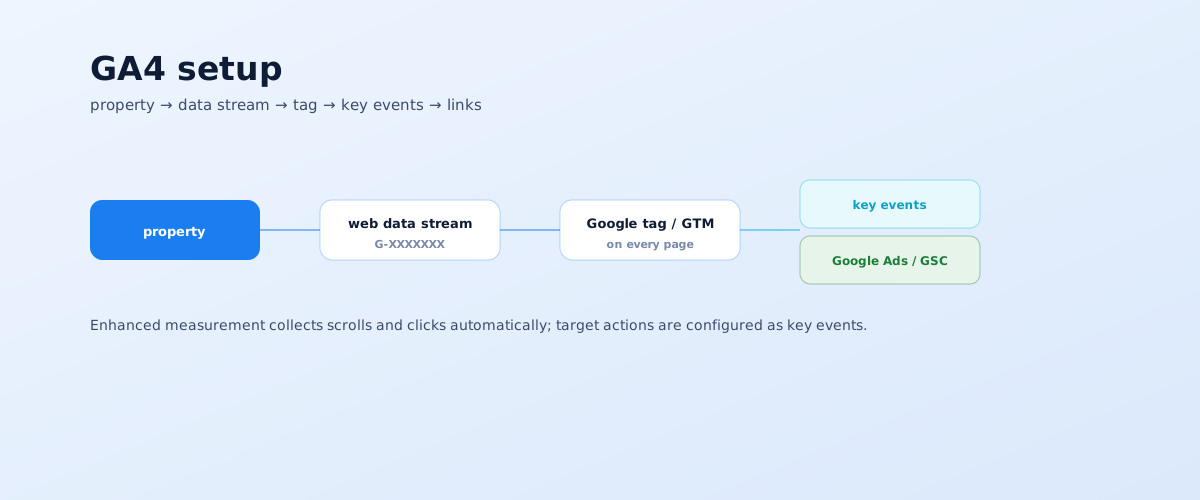
Google Analytics 4 — бесплатный инструмент, без которого невозможно понять, какие каналы приводят клиентов и окупается ли реклама. Universal Analytics отключён, поэтому GA4 ставят не «вместо», а с нуля. Ниже — пошаговая настройка: от создания ресурса до ключевых событий, связок с рекламой и проверки.
01 Что такое GA4 и что изменилось
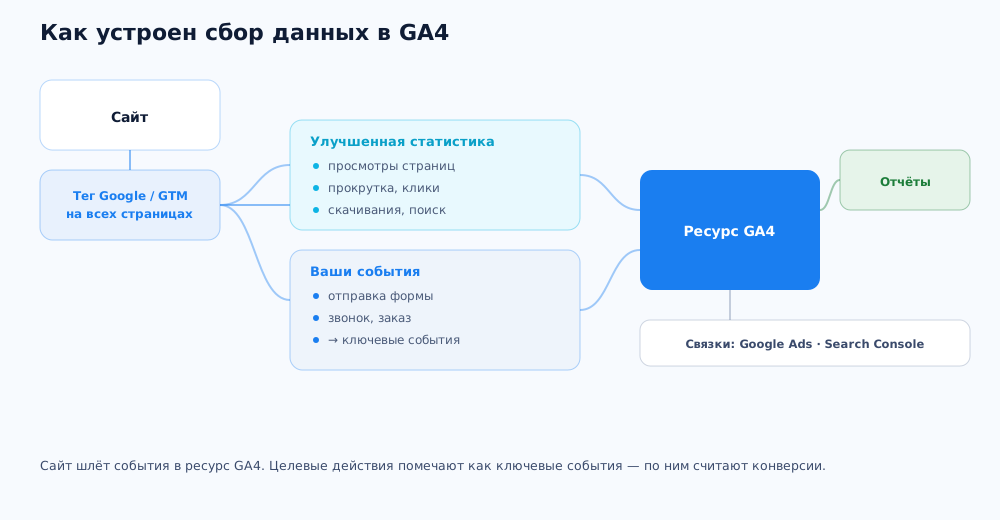
GA4 построен на событийной модели: каждое взаимодействие пользователя — просмотр страницы, клик, прокрутка, отправка формы — это отдельное событие с параметрами. Это отличается от Universal Analytics, где данные группировались в сессии и «хиты». На практике это значит, что настройка сводится не к «установил счётчик и всё», а к тому, чтобы правильно описать нужные события.
Что важно знать перед началом:
- Universal Analytics отключён и новые данные не собирает — миграция больше не нужна, GA4 настраивают с чистого листа;
- то, что раньше называлось «конверсии», в GA4 называется «ключевые события»;
- часть событий GA4 собирает автоматически, если включить улучшенную статистику, — но целевые действия почти всегда нужно донастраивать.
Дальше по шагам: создать ресурс, установить тег, донастроить базовые параметры, описать ключевые события и связать GA4 с рекламой.
02 Создание ресурса и потока данных
Ресурс (property) — это контейнер, в котором собираются данные одного проекта. Внутри ресурса создаётся поток данных — источник, из которого приходят события: сайт или приложение.
Порядок действий по официальной инструкции Google:
- создайте аккаунт Analytics, если его ещё нет;
- создайте ресурс: название, часовой пояс отчётов и валюта — их потом менять нежелательно;
- добавьте поток данных типа «Веб»: укажите основной URL сайта и название потока;
- включите улучшенную статистику, чтобы GA4 сам собирал прокрутки, клики по внешним ссылкам, скачивания и поиск по сайту;
- скопируйте Measurement ID вида
G-XXXXXXX— он лежит в «Администратор» → «Потоки данных» → детали потока.
Measurement ID — это то, что связывает код на сайте с вашим ресурсом. Один поток данных на один домен; поддомены обычно ведут в тот же поток.
03 Установка счётчика: напрямую или через GTM
Есть три способа подключить GA4 к сайту. Выбор зависит от того, насколько сложная у вас аналитика и есть ли доступ к коду.
Напрямую: тег Google в коде
Полный код тега Google вставляют в раздел <head> каждой страницы сайта. Способ самый быстрый и подходит для простых сайтов, где нужно только базовое отслеживание и одно-два целевых действия.
Через Google Tag Manager
В контейнере GTM создаётся тег «Google-тег» с вашим Measurement ID, а дальше события и триггеры настраиваются через интерфейс без правки кода сайта. Способ гибче: удобно, когда событий много, логика сложная или тегов на сайте несколько (пиксели, коллтрекинг, чаты).
Через интеграцию CMS
WordPress, Tilda, Shopify и другие платформы позволяют вставить Measurement ID или тег в специальное поле в настройках. Это компромисс между скоростью и контролем — подходит, если менять код не хочется, а требований к событиям немного.
04 Базовые настройки после установки
Сразу после установки GA4 работает, но с настройками по умолчанию данные будут неполными и «грязными». Несколько параметров стоит поправить в первый же день.
Что настроить:
- Срок хранения данных — по умолчанию 2 месяца, в «Администратор» → «Хранение данных» меняется на 14;
- Фильтр внутреннего трафика — добавьте свой IP и IP команды, чтобы визиты сотрудников не искажали статистику;
- Список нежелательных доменов — исключите домены платёжных систем и своих сервисов из источников перехода;
- Согласие на сбор данных — если на сайте есть баннер про cookie, настройте передачу статуса согласия (Consent Mode);
- Доступы — выдайте роли команде и подрядчикам через «Управление доступом».
Эти правки не видны в отчётах напрямую, но именно из-за их отсутствия данные потом «не сходятся» с рекламными кабинетами.
05 Ключевые события (конверсии)
Ключевое событие — это действие, которое важно для бизнеса: отправленная заявка, звонок, оформленный заказ. Именно по ключевым событиям оценивают эффективность каналов и рекламы, поэтому их настройка — самая важная часть.
Как это работает по документации Google о ключевых событиях: сначала нужное действие должно фиксироваться как событие, затем это событие помечают как ключевое.
- Событие из существующих данных — если действие уже видно в GA4 (например, переход на страницу «спасибо»), событие создаётся на его основе без кода;
- Событие через GTM — для кликов по кнопкам, отправки форм, звонков настраивается триггер и тег в диспетчере;
- Пометка ключевым — в «Администратор» → «Ключевые события» нужное событие переключается в статус ключевого;
- Параметры — к событию добавляют полезные детали: тип формы, сумма заказа, источник заявки.
Ключевыми делают только реальные бизнес-действия, а не прокрутку или время на сайте. Что означают метрики, которые считаются по этим событиям — ROAS, CPL, CPA, — разобрано в статье что такое ROAS, ДРР, CPL и CPA.
06 Связки: Google Ads, Search Console, разметка кампаний
GA4 раскрывается только в связке с другими сервисами: сам по себе он показывает поведение на сайте, но не связывает его с расходами на рекламу и запросами из поиска.
- Связь с Google Ads — в «Администратор» → «Связи с продуктами»; после этого ключевые события GA4 импортируются в Ads как конверсии, а аудитории GA4 доступны для таргетинга;
- Связь с Search Console — добавляет в GA4 отчёт с органическими запросами и позициями; как отдельно снимать позиции, описано в статье про проверку позиций сайта;
- Разметка кампаний — весь платный и рассылочный трафик должен приходить с UTM-метками, иначе GA4 отнесёт его в канал «Не назначено»; как размечать без ошибок — в материале про UTM-метки.
Если вы только настраиваете рекламу, порядок действий в аккаунте Google Ads разобран отдельно — как настроить Google Ads самостоятельно.
07 Электронная торговля, отчёты и проверка
Для интернет-магазина базовой настройки мало: нужно отслеживать шаги воронки покупки, а это отдельная схема событий.
Что настроить и на что смотреть:
- События электронной торговли —
view_item,add_to_cart,begin_checkout,purchaseс параметрами товаров; их передают через уровень данных и GTM; - Отчёты для бизнеса — «Привлечение трафика» (откуда приходят), «Взаимодействие» (что делают), «Монетизация» (что покупают), «Пути конверсии» (какие каналы участвуют в цепочке);
- Проверка — отчёт «В реальном времени», DebugView для событий и тестовая заявка или тестовый заказ от начала до конца.
Как устроено SEO-продвижение интернет-магазина, для которого нужна эта аналитика, разобрано в отдельном руководстве. Настройку сквозной аналитики можно делегировать — это часть работы над всеми каналами.
Аудитории, собранные в GA4, используют не только для отчётов, но и для ретаргетинга и ремаркетинга в Google Ads.
Связка с GA4 — только один из пунктов проверки; полный чек-лист аудита рекламного кабинета Google Ads охватывает структуру аккаунта, объявления и ставки.
После настройки GA4 логичный следующий шаг — определить, какие именно показатели отслеживать для каждой рекламной кампании; разбор по этапам воронки — в статье KPI для контекстной и таргетированной рекламы.
Настроенная аналитика — база для любых ИИ-отчётов; обзор того, как искусственный интеллект уже помогает в SEO, включая аналитику, есть в отдельной статье.
Настроенные события в GA4 — основа не только для обычных конверсий, но и для передачи звонков; как связать рекламу, сайт и звонки в единую систему, разобрано в статье про сквозную аналитику и коллтрекинг.
Та же аналитика нужна и для оценки видеорекламы — как измерять эффективность кампаний на YouTube за пределами простых просмотров, разобрано в отдельной статье.
08 Частые вопросы
Как установить GA4 на сайт?
Создайте ресурс и веб-поток данных в интерфейсе Google Analytics, скопируйте Measurement ID вида G-XXXXXXX и добавьте тег Google одним из трёх способов: вставить ID в поле CMS (WordPress, Tilda, Shopify), разместить полный код тега в шапке сайта или подключить через Google Tag Manager. После установки данные появляются в отчёте «В реальном времени» в течение получаса.
Чем GA4 отличается от Universal Analytics?
GA4 построен на событийной модели: любое взаимодействие — просмотр, клик, отправка формы — это событие с параметрами, а не набор «хитов» внутри сессии. Universal Analytics отключён и новые данные не собирает, поэтому миграция больше не актуальна — GA4 настраивают с нуля. Ещё одно отличие: то, что раньше называлось «конверсии», в GA4 называется «ключевые события».
Нужен ли Google Tag Manager для GA4?
Не обязательно. Для простого сайта хватает прямой установки тега Google в код. GTM нужен, когда событий много, их логика сложная или вы не хотите каждый раз править код сайта: в диспетчере теги и триггеры настраиваются через интерфейс. Для интернет-магазина с электронной торговлей GTM практически обязателен.
Как настроить конверсии в GA4?
В GA4 конверсии называются ключевыми событиями. Сначала нужно, чтобы нужное действие фиксировалось как событие (заявка, звонок, оформление заказа), затем это событие помечают как ключевое в разделе «Администратор» → «Ключевые события». Событие можно создать из уже собираемых данных без кода или настроить через Google Tag Manager.
Как проверить, что GA4 работает?
Тремя способами: отчёт «В реальном времени» должен показывать вас как активного пользователя; DebugView в режиме отладки показывает конкретные события и их параметры; расширение Tag Assistant подтверждает, что тег Google срабатывает на страницах. Для проверки ключевых событий пройдите путь до целевого действия и убедитесь, что событие появилось в DebugView.
Как связать GA4 с Google Ads?
В разделе «Администратор» → «Связи с продуктами» → «Связи с Google Ads» подключите рекламный аккаунт. После этого в Google Ads можно импортировать ключевые события GA4 как конверсии и использовать аудитории GA4 для таргетинга, а в отчётах GA4 появятся данные о расходах и кликах из рекламы.