
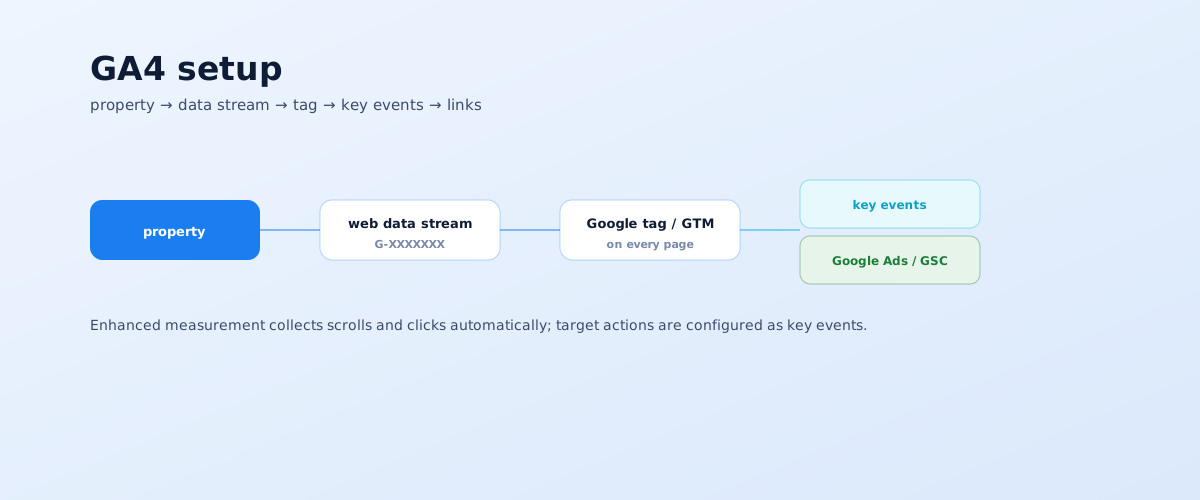
Google Analytics 4 — безкоштовний інструмент, без якого неможливо зрозуміти, які канали приводять клієнтів і чи окупається реклама. Universal Analytics вимкнено, тому GA4 ставлять не «замість», а з нуля. Нижче — покрокове налаштування: від створення ресурсу до ключових подій, зв'язок із рекламою і перевірки.
01 Що таке GA4 і що змінилося
GA4 побудований на подієвій моделі: кожна взаємодія користувача — перегляд сторінки, клік, прокручування, надсилання форми — це окрема подія з параметрами. Це відрізняється від Universal Analytics, де дані групувалися в сесії і «хіти». На практиці це означає, що налаштування зводиться не до «встановив лічильник і все», а до того, щоб правильно описати потрібні події.
Що важливо знати перед початком:
- Universal Analytics вимкнено і нові дані не збирає — міграція більше не потрібна, GA4 налаштовують з чистого аркуша;
- те, що раніше називалося «конверсії», у GA4 називається «ключові події»;
- частину подій GA4 збирає автоматично, якщо ввімкнути покращену статистику, — але цільові дії майже завжди потрібно доналаштовувати.
Далі по кроках: створити ресурс, встановити тег, доналаштувати базові параметри, описати ключові події і зв'язати GA4 з рекламою.
02 Створення ресурсу і потоку даних
Ресурс (property) — це контейнер, у якому збираються дані одного проєкту. Усередині ресурсу створюється потік даних — джерело, з якого приходять події: сайт або застосунок.
Порядок дій за офіційною інструкцією Google:
- створіть акаунт Analytics, якщо його ще немає;
- створіть ресурс: назва, часовий пояс звітів і валюта — їх потім змінювати небажано;
- додайте потік даних типу «Веб»: укажіть основний URL сайту і назву потоку;
- увімкніть покращену статистику, щоб GA4 сам збирав прокручування, кліки за зовнішніми посиланнями, завантаження і пошук по сайту;
- скопіюйте Measurement ID виду
G-XXXXXXX— він лежить у «Адміністратор» → «Потоки даних» → деталі потоку.
Measurement ID — це те, що зв'язує код на сайті з вашим ресурсом. Один потік даних на один домен; піддомени зазвичай ведуть у той самий потік.
03 Встановлення лічильника: напряму або через GTM
Є три способи підключити GA4 до сайту. Вибір залежить від того, наскільки складна у вас аналітика і чи є доступ до коду.
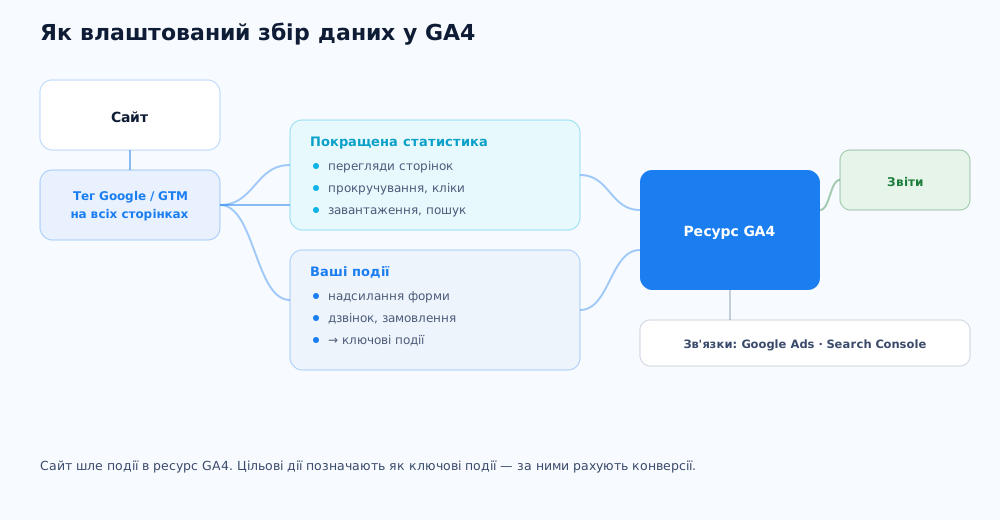
Напряму: тег Google у коді
Повний код тега Google вставляють у розділ <head> кожної сторінки сайту. Спосіб найшвидший і підходить для простих сайтів, де потрібне лише базове відстеження і одна-дві цільові дії.
Через Google Tag Manager
У контейнері GTM створюється тег «Google-тег» з вашим Measurement ID, а далі події і тригери налаштовуються через інтерфейс без правки коду сайту. Спосіб гнучкіший: зручно, коли подій багато, логіка складна або тегів на сайті кілька (пікселі, колтрекінг, чати).
Через інтеграцію CMS
WordPress, Tilda, Shopify та інші платформи дозволяють вставити Measurement ID або тег у спеціальне поле в налаштуваннях. Це компроміс між швидкістю і контролем — підходить, якщо міняти код не хочеться, а вимог до подій небагато.
04 Базові налаштування після встановлення
Одразу після встановлення GA4 працює, але з налаштуваннями за замовчуванням дані будуть неповними і «брудними». Кілька параметрів варто виправити першого ж дня.
Що налаштувати:
- Термін зберігання даних — за замовчуванням 2 місяці, у «Адміністратор» → «Зберігання даних» змінюється на 14;
- Фільтр внутрішнього трафіку — додайте свій IP і IP команди, щоб візити співробітників не спотворювали статистику;
- Список небажаних доменів — виключіть домени платіжних систем і своїх сервісів із джерел переходу;
- Згода на збір даних — якщо на сайті є банер про cookie, налаштуйте передачу статусу згоди (Consent Mode);
- Доступи — видайте ролі команді і підрядникам через «Керування доступом».
Ці правки не видно у звітах напряму, але саме через їхню відсутність дані потім «не сходяться» з рекламними кабінетами.
05 Ключові події (конверсії)
Ключова подія — це дія, важлива для бізнесу: надіслана заявка, дзвінок, оформлене замовлення. Саме за ключовими подіями оцінюють ефективність каналів і реклами, тому їхнє налаштування — найважливіша частина.
Як це працює за документацією Google про ключові події: спершу потрібна дія має фіксуватися як подія, потім цю подію позначають як ключову.
- Подія з наявних даних — якщо дія вже видно в GA4 (наприклад, перехід на сторінку «дякуємо»), подія створюється на її основі без коду;
- Подія через GTM — для кліків за кнопками, надсилання форм, дзвінків налаштовується тригер і тег у диспетчері;
- Позначення ключовою — у «Адміністратор» → «Ключові події» потрібна подія перемикається в статус ключової;
- Параметри — до події додають корисні деталі: тип форми, сума замовлення, джерело заявки.
Ключовими роблять лише реальні бізнес-дії, а не прокручування чи час на сайті. Що означають метрики, які рахуються за цими подіями — ROAS, CPL, CPA, — розібрано в статті що таке ROAS, ДРВ, CPL і CPA.
06 Зв'язки: Google Ads, Search Console, розмітка кампаній
GA4 розкривається лише у зв'язці з іншими сервісами: сам по собі він показує поведінку на сайті, але не пов'язує її з витратами на рекламу і запитами з пошуку.
- Зв'язок з Google Ads — у «Адміністратор» → «Зв'язки з продуктами»; після цього ключові події GA4 імпортуються в Ads як конверсії, а аудиторії GA4 доступні для таргетингу;
- Зв'язок із Search Console — додає в GA4 звіт з органічними запитами і позиціями; як окремо знімати позиції, описано в статті про перевірку позицій сайту;
- Розмітка кампаній — увесь платний і розсилковий трафік має приходити з UTM-мітками, інакше GA4 віднесе його до каналу «Не призначено»; як розмічати без помилок — у матеріалі про UTM-мітки.
Якщо ви тільки налаштовуєте рекламу, порядок дій в акаунті Google Ads розібрано окремо — як налаштувати Google Ads самостійно.
07 Електронна торгівля, звіти і перевірка
Для інтернет-магазину базового налаштування замало: потрібно відстежувати кроки воронки покупки, а це окрема схема подій.
Що налаштувати і на що дивитися:
- Події електронної торгівлі —
view_item,add_to_cart,begin_checkout,purchaseз параметрами товарів; їх передають через рівень даних і GTM; - Звіти для бізнесу — «Залучення трафіку» (звідки приходять), «Взаємодія» (що роблять), «Монетизація» (що купують), «Шляхи конверсії» (які канали беруть участь у ланцюжку);
- Перевірка — звіт «У реальному часі», DebugView для подій і тестова заявка або тестове замовлення від початку до кінця.
Як влаштоване SEO-просування інтернет-магазину, для якого потрібна ця аналітика, розібрано в окремому керівництві. Налаштування наскрізної аналітики можна делегувати — це частина роботи над усіма каналами.
Аудиторії, зібрані в GA4, використовують не лише для звітів, а й для ретаргетингу і ремаркетингу в Google Ads.
Зв'язка з GA4 — лише один із пунктів перевірки; повний чек-лист аудиту рекламного кабінету Google Ads охоплює структуру акаунта, оголошення і ставки.
Після налаштування GA4 логічний наступний крок — визначити, які саме показники відстежувати для кожної рекламної кампанії; розбір за етапами воронки — у статті KPI для контекстної і таргетованої реклами.
Налаштована аналітика — база для будь-яких ІІ-звітів; огляд того, як штучний інтелект уже допомагає в SEO, включно з аналітикою, є в окремій статті.
Налаштовані події в GA4 — основа не лише для звичних конверсій, а й для передачі дзвінків; як пов'язати рекламу, сайт і дзвінки в єдину систему, розібрано в статті про скрізну аналітику і колтрекінг.
Та сама аналітика потрібна і для оцінки відеореклами — як вимірювати ефективність кампаній на YouTube за межами простих переглядів, розібрано в окремій статті.
08 Часті запитання
Як встановити GA4 на сайт?
Створіть ресурс і вебпотік даних в інтерфейсі Google Analytics, скопіюйте Measurement ID виду G-XXXXXXX і додайте тег Google одним із трьох способів: вставити ID у поле CMS (WordPress, Tilda, Shopify), розмістити повний код тега в шапці сайту або підключити через Google Tag Manager. Після встановлення дані з'являються у звіті «У реальному часі» протягом пів години.
Чим GA4 відрізняється від Universal Analytics?
GA4 побудований на подієвій моделі: будь-яка взаємодія — перегляд, клік, надсилання форми — це подія з параметрами, а не набір «хітів» усередині сесії. Universal Analytics вимкнено і нові дані не збирає, тому міграція більше не актуальна — GA4 налаштовують з нуля. Ще одна відмінність: те, що раніше називалося «конверсії», у GA4 називається «ключові події».
Чи потрібен Google Tag Manager для GA4?
Не обов'язково. Для простого сайту вистачає прямого встановлення тега Google у код. GTM потрібен, коли подій багато, їхня логіка складна або ви не хочете щоразу правити код сайту: у диспетчері теги і тригери налаштовуються через інтерфейс. Для інтернет-магазину з електронною торгівлею GTM практично обов'язковий.
Як налаштувати конверсії в GA4?
У GA4 конверсії називаються ключовими подіями. Спершу потрібно, щоб потрібна дія фіксувалася як подія (заявка, дзвінок, оформлення замовлення), потім цю подію позначають як ключову в розділі «Адміністратор» → «Ключові події». Подію можна створити з уже зібраних даних без коду або налаштувати через Google Tag Manager.
Як перевірити, що GA4 працює?
Трьома способами: звіт «У реальному часі» має показувати вас як активного користувача; DebugView у режимі налагодження показує конкретні події та їхні параметри; розширення Tag Assistant підтверджує, що тег Google спрацьовує на сторінках. Для перевірки ключових подій пройдіть шлях до цільової дії і переконайтеся, що подія з'явилася в DebugView.
Як зв'язати GA4 з Google Ads?
У розділі «Адміністратор» → «Зв'язки з продуктами» → «Зв'язки з Google Ads» підключіть рекламний акаунт. Після цього в Google Ads можна імпортувати ключові події GA4 як конверсії і використовувати аудиторії GA4 для таргетингу, а у звітах GA4 з'являться дані про витрати і кліки з реклами.